En bref
- Shopify ne donne pas accès à la racine du domaine. Impossible d'y déposer un fichier comme sur WordPress ou un site statique.
- La méthode qui marche sans application : déposer le fichier dans Contenu > Fichiers, puis rediriger
/llms.txtvers son adresse CDN. 10 minutes, gratuit. - C'est une redirection, pas un fichier servi nativement. La plupart des robots la suivent, mais ce n'est pas la méthode la plus propre.
- La méthode la plus propre, si votre domaine passe par Cloudflare : un petit Worker qui répond directement à
/llms.txt, sans redirection. - L'erreur à éviter : créer une page Shopify. Elle renvoie une page HTML habillée du thème, pas du texte brut.
Pourquoi Shopify pose problème
Sur WordPress ou un site statique, un fichier llms.txt se dépose à la racine avec un simple accès FTP ou le gestionnaire de fichiers de l'hébergeur. Shopify ne donne pas cet accès : la plateforme héberge elle-même le serveur, et le marchand ne contrôle que son thème et son contenu, pas le système de fichiers racine.
Shopify documente un mécanisme officiel pour le robots.txt : un modèle de thème nommé robots.txt.liquid, qui remplace le fichier généré automatiquement. Rien d'équivalent n'est documenté officiellement pour llms.txt. Certains guides tiers affirment qu'un modèle llms.txt.liquid fonctionnerait de la même façon : nous ne l'avons pas vérifié nous-mêmes, et aucune source officielle de Shopify ne le confirme. Ne vous y fiez pas sans tester.
Restent deux méthodes vérifiées, et une à éviter.
Méthode 1 : Fichiers + redirection d'URL
C'est la méthode la plus simple, sans application ni code. Elle s'appuie sur deux outils déjà dans votre admin Shopify.
- Préparez votre fichier
llms.txt, en texte brut UTF-8 (notre générateur gratuit le fait en 2 minutes). - Déposez-le dans Contenu > Fichiers (Content > Files en anglais), avec le bouton « Charger un fichier ». N'utilisez pas Produits ni Pages : ce sont des contenus habillés par le thème.
- Copiez son adresse, affichée à côté du fichier une fois chargé. Elle ressemble à
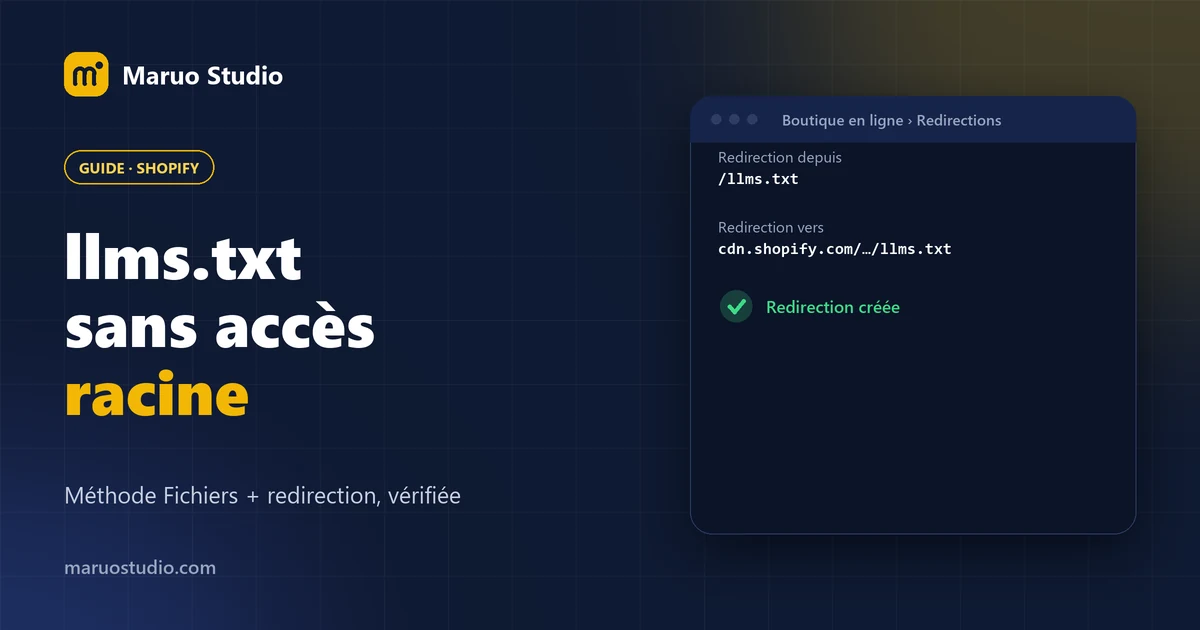
https://cdn.shopify.com/s/files/1/xxxx/xxxx/files/llms.txt. - Créez la redirection : Boutique en ligne > Navigation, onglet Redirections d'URL (Online Store > Navigation > URL Redirects), bouton « Créer une redirection d'URL ».
- Redirection depuis :
/llms.txt - Redirection vers : l'adresse CDN copiée à l'étape 3
- Redirection depuis :
- Enregistrez, puis ouvrez
votreboutique.com/llms.txtdans un navigateur.
Répétez l'opération pour /llms-full.txt si vous en publiez un.
La limite à connaître
Une redirection d'URL répond par un code 301 ou 302 : le navigateur ou le robot est renvoyé vers l'adresse CDN, puis lit le contenu à cette nouvelle adresse. Le fichier n'est donc pas servi nativement à l'adresse /llms.txt, il y est redirigé. Dans la pratique, les robots et les outils qui suivent les redirections (notre vérificateur le fait) lisent quand même le bon contenu. Mais un outil strict qui refuse de suivre les redirections, ou un agent pressé, peut s'arrêter au code 301 sans aller plus loin.
C'est la méthode la plus accessible, pas la plus propre. Si vous pouvez passer par Cloudflare, préférez la méthode 2.
Méthode 2 : un Worker Cloudflare, sans redirection
Si le domaine de votre boutique passe par Cloudflare (DNS proxied, le petit nuage orange activé), un Worker peut répondre directement à /llms.txt avec le bon contenu, en texte brut, sans redirection, et laisser Shopify gérer tout le reste du site. C'est exactement le principe qu'on utilise sur maruostudio.com.
- Dans le tableau de bord Cloudflare, ouvrez votre domaine, puis Workers et Pages, et créez un nouveau Worker.
- Collez ce code, en remplaçant le contenu par le vôtre :
export default {
  async fetch(request, env) {
    const url = new URL(request.url);
    if (url.pathname === "/llms.txt") {
      return new Response(`# Nom de la boutique

> Résumé en une ou deux phrases.

## Pages

- [Catalogue](https://votreboutique.com/collections/all): toutes les collections
- [Contact](https://votreboutique.com/pages/contact): formulaire et coordonnées
`, { headers: { "content-type": "text/plain; charset=utf-8" } });
    }
    // Tout le reste part normalement vers Shopify
    return fetch(request);
  },
};- Déployez le Worker, puis ajoutez une route dans votre domaine :
votreboutique.com/llms.txt*vers ce Worker (Workers et Pages > votre Worker > Déclencheurs > Routes). - Ouvrez
votreboutique.com/llms.txt: vous devez voir le texte brut, directement, sans redirection.
C'est plus technique que la méthode 1, mais c'est la seule des deux qui sert vraiment le fichier à son adresse normale.
La méthode à éviter : une page Shopify
Une idée qui revient souvent : créer une page Shopify (Pages) nommée llms-txt, avec le contenu du fichier collé dedans, puis rediriger /llms.txt vers cette page. C'est une erreur.
Une page Shopify est une page web complète : elle passe par votre thème, avec le menu, le pied de page et tout le HTML de la boutique autour. Un robot qui arrive sur /llms.txt reçoit une page HTML habillée, pas un fichier texte. C'est exactement l'erreur n°1 de notre guide llms.txt : exemple complet et 7 erreurs à éviter : « le fichier renvoie une page HTML ».
Utilisez toujours Contenu > Fichiers (méthode 1), qui conserve le fichier tel quel, en texte brut.
Et les applications Shopify ?
Des applications de l'App Store Shopify proposent de générer et d'héberger le fichier à votre place, souvent dans le cadre d'une offre SEO plus large. C'est une option si vous préférez ne pas toucher aux redirections ou au code, au prix d'un abonnement. Nous n'en recommandons aucune en particulier : vérifiez, avant d'installer une application, qu'elle sert bien le fichier en texte brut à l'adresse exacte /llms.txt, avec notre vérificateur.
Vérifier votre installation
Quelle que soit la méthode choisie, deux contrôles :
- Ouvrez l'adresse dans un navigateur.
votreboutique.com/llms.txtdoit afficher du texte brut, pas une page de la boutique. - Passez le site dans notre vérificateur gratuit. Il suit les redirections, contrôle la structure du fichier (titre, résumé, liens) et vérifie au passage l'accès des robots d'IA dans votre robots.txt.
Pas le temps de configurer tout ça ?
Le Pack Visibilité IA s'occupe de l'installation : llms.txt, réglage des robots d'IA et données structurées, avec un rapport avant/après. Prix fixe, 5 jours ouvrés.
Questions fréquentes
Peut-on déposer un fichier à la racine d'une boutique Shopify ?
Non. Shopify ne donne pas accès au serveur ni à la racine du domaine, contrairement à WordPress ou à un site statique. Il faut passer par une redirection d'URL, un Worker Cloudflare, ou une application dédiée.
La méthode de la redirection d'URL est-elle une vraie solution ?
C'est la plus simple sans application, mais c'est techniquement une redirection (code 301), pas un fichier servi directement à l'adresse /llms.txt. La plupart des outils et des robots suivent la redirection et lisent quand même le bon contenu, mais ce n'est pas aussi propre qu'un fichier natif.
Existe-t-il un llms.txt.liquid comme pour robots.txt.liquid ?
Shopify documente officiellement robots.txt.liquid pour personnaliser le robots.txt. Aucune documentation officielle de Shopify ne mentionne d'équivalent pour llms.txt. Des guides tiers l'affirment, mais nous ne l'avons pas vérifié : ne vous y fiez pas sans l'avoir testé vous-même.
Faut-il créer une page Shopify avec le contenu du llms.txt ?
Non, c'est l'erreur à éviter. Une page Shopify est entourée du thème de la boutique : à l'adresse /llms.txt, un robot recevrait une page HTML complète, pas du texte brut. Utilisez Contenu > Fichiers, qui conserve le fichier tel quel.
Sources, consultées le 13 novembre 2026
- llmstxt.org : la proposition llms.txt.
- Shopify.dev : le modèle robots.txt.liquid.
- Shopify Help Center : les redirections d'URL.